


Teams, Zoom of Google Meet: wat past bij uw videovergadering?
KEUZEADVIES · VIDEOVERGADEREN
U wilt een vergadering starten, elkaar goed verstaan en zonder gedoe een presentatie delen. Dat kan met Microsoft Teams, Zoom én Google Meet. Waar zit voor u als gebruiker dan het verschil? En wat betekent de keuze voor uw vergaderruimte of trainingsruimte?
1. Het belangrijkste verschil: hoe werkt u al samen?
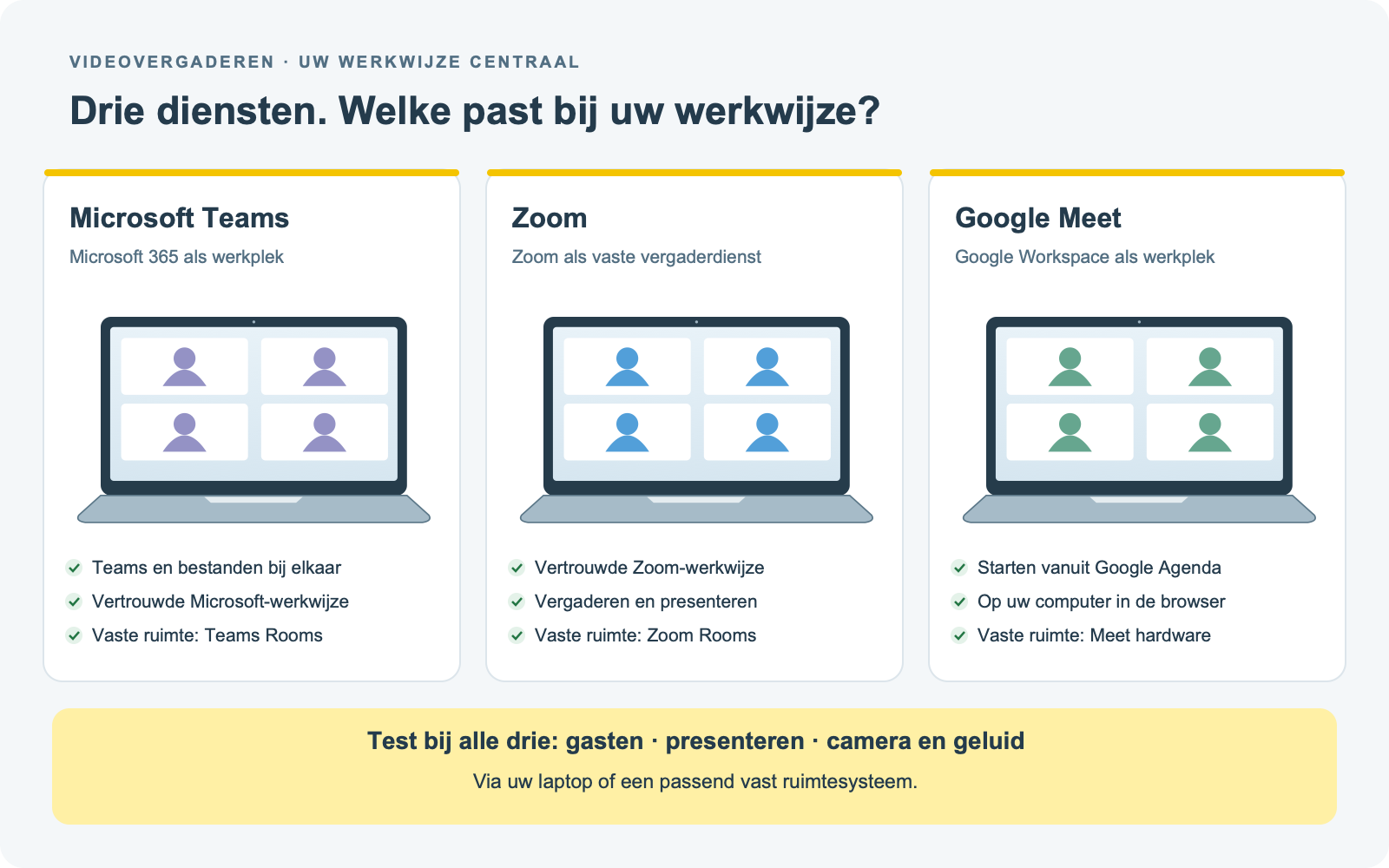
Teams: vergaderen binnen uw Microsoft-werkomgeving
Microsoft Teams combineert videovergaderen met chat en samenwerken. Als uw collega’s Teams al gebruiken voor overleg en het delen van bestanden, sluit een Teams-vergadering daar op aan. Een document uit de Microsoft-werkomgeving blijft onderdeel van dezelfde samenwerking. Microsoft beschrijft onder meer de koppeling met OneDrive en SharePoint. [1]
Praktisch voordeel: uw medewerkers hoeven voor het overleg niet naar een andere vergaderdienst. Aandachtspunt: een externe deelnemer is mogelijk minder vertrouwd met uw manier van deelnemen, presenteren en bestanden delen.
Zoom: vergaderen in de Zoom-omgeving
Zoom biedt videovergaderingen met onder meer schermdelen en chat. Het is inmiddels ook een bredere samenwerkomgeving, met agenda- en andere koppelingen. Zoom is dus niet alleen bedoeld voor een losse videocall. Als uw organisatie of uw relaties Zoom gebruiken, kan het prettig zijn dezelfde werkwijze aan te houden. [2]
Praktisch voordeel: u sluit aan op de Zoom-werkwijze die deelnemers al kennen. Aandachtspunt: als medewerkers hun andere werk vooral in Teams doen, vraagt een tweede vergaderdienst extra afspraken en gewenning.
Google Meet: vergaderen vanuit Google Workspace
Werkt u dagelijks met Gmail, Google Agenda en Google Drive? Dan sluit Google Meet daarop aan. U kunt deelnemen vanuit een afspraak in Google Agenda of via een vergaderlink. Op uw computer werkt Meet in een ondersteunde browser: u hoeft daarvoor geen aparte vergaderapp te installeren. [12] [13]
Praktisch voordeel: u start vanuit de Google-omgeving die uw medewerkers al gebruiken. Aandachtspunt: ook in de browser moet u camera en microfoon toestaan. Extra functies, zoals breakout rooms, zijn niet bij ieder abonnement inbegrepen.
2. Teams, Zoom en Google Meet naast elkaar
Voor het gewone videovergaderen bieden alle drie veel van dezelfde mogelijkheden. De verschillen worden duidelijker wanneer u kijkt naar uw eigen werkwijze.
| Wat wilt u doen? | Microsoft Teams | Zoom | Google Meet |
|---|---|---|---|
| Videovergaderen en uw scherm delen | ✓ Ja | ✓ Ja | ✓ Ja |
| Een gast uitnodigen met een link | ✓ Ja; toegang volgt uw vergaderinstellingen | ✓ Ja; toegang volgt uw vergaderinstellingen | ✓ Ja; toegang volgt uw vergaderinstellingen |
| Aansluiten op de vaste werkwijze | Logisch als Teams en Microsoft 365 al centraal staan | Logisch als medewerkers en relaties Zoom al gebruiken | Logisch als Google Workspace al centraal staat |
| In kleine groepen werken tijdens een training | ✓ Via aparte vergaderruimten | ✓ Via breakout rooms | ✓ Via breakout rooms, met geschikt abonnement |
| Starten via een vaste bediening in de ruimte | Met een geschikte Teams Rooms-installatie | Met een geschikte Zoom Rooms-installatie | Met een geschikt Google Meet hardware-systeem |
| Ook een andere vergaderdienst gebruiken | Via uw geschikte laptop of een ondersteunde gastverbinding van de ruimte | Via uw geschikte laptop of een ondersteunde gastverbinding van de ruimte | Via uw geschikte laptop of een ondersteunde gastverbinding van de ruimte |
Dit overzicht gaat over de mogelijkheden van de diensten. Uw abonnement, apparaat, instellingen en rol in de vergadering bepalen welke functies u daadwerkelijk kunt gebruiken. De mogelijkheden van een laptopapp, browser en vast ruimtesysteem zijn niet altijd gelijk. [3] [4]
3. Moet een bezoeker een account of app hebben?
Een uitnodigingslink is bij alle drie het vertrekpunt. Bij Teams, Zoom en Google Meet is deelnemen zonder eigen account mogelijk, als de instellingen dit toestaan. De organisator kan ook aanmelden of extra controle verplicht stellen. Een deelnemer kan eerst in een lobby of wachtruimte terechtkomen.
Op een computer is deelnemen via een ondersteunde browser bij alle drie mogelijk. Bij Zoom moet de optie om vanuit de browser deel te nemen beschikbaar zijn gemaakt. Google Meet gebruikt op de computer juist de browser als vaste werkwijze. Ook daar bepalen de browser en instellingen welke functies beschikbaar zijn. Stuur bezoekers daarom vooraf een duidelijke uitnodiging en laat hen zo nodig eerder aansluiten. [5] [6]
Bij Google Meet moet een bezoeker zonder aangemeld Google-account toegang vragen. Iemand in de vergadering moet die bezoeker toelaten; organisatie-instellingen kunnen deelname verder beperken. [13]
4. Presenteren, overleggen of een training geven
In alle drie de diensten kunt u beeld delen. Denk aan een presentatie, een document of een demonstratie van een programma. Laat vooraf vastleggen wie mag presenteren. Deel bij voorkeur alleen het venster dat u wilt laten zien, zodat andere informatie op uw bureaublad uit beeld blijft.
Voor een training kunt u deelnemers in kleinere groepen laten overleggen. Teams noemt dit aparte vergaderruimten; Zoom en Google Meet gebruiken de naam breakout rooms. Bij Google Meet is hiervoor een geschikt abonnement nodig. Probeer als trainer vooraf hoe u de groepen maakt, deelnemers terughaalt en instructies deelt. Dat scheelt zoeken tijdens de bijeenkomst. In Google Meet kunt u ook een browsertabblad, venster of uw hele scherm delen. [14] [15] [7] [4]
Zijn opnemen, ondertiteling of automatische samenvattingen belangrijk? Laat die functies apart controleren voor uw abonnement en gebruikssituatie. Maak ook afspraken over wie de opname of samenvatting kan terugzien.
5. Wat verandert er in de vergaderruimte?
Vergaderen met uw eigen laptop
Bij BYOMLees ons blog: ontdek het verschil tussen vergaderen met vaste ruimteapparatuur en uw eigen laptop. (Bring Your Own Meeting) voert uw laptop de vergadering uit. U opent Teams, Zoom of Google Meet en gebruikt de aangesloten camera, microfoons en luidsprekers van de ruimte. Dat kan flexibel zijn als uw klanten verschillende vergaderdiensten gebruiken. Controleer wel of de gekozen apparatuur en aansluiting met de gewenste apps en, bij Google Meet, de gebruikte browser werken.
Vergaderen met een vast ruimtesysteem
Een Microsoft Teams RoomsLees ons blog: vergelijk Teams Rooms op Windows en Android, met aandacht voor opbouw, ondersteuning en duurzaamheid.-systeem is ingericht voor Teams. Een Zoom Rooms-systeem is ingericht voor Zoom. Voor Google Meet zijn er Google Meet hardware-systemen. Bij een goed ingerichte installatie verschijnt de geplande vergadering op het bedienpaneel en kunt u vanuit de ruimte deelnemen. Daar horen passende ruimteapparatuur, inrichting en licenties bij. Alleen een gewone pc met een geopende vergaderpagina is nog geen volledig ingericht ruimtesysteem. [16]
Wilt u meer weten over vaste ruimteapparatuur en vergaderen met de eigen laptop? Lees ook ons artikel over MTR en BYOMLees ons blog: ontdek het verschil tussen vergaderen met vaste ruimteapparatuur en uw eigen laptop..
6. Wat vragen deze diensten van uw laptop?
Bij alle drie verwerkt uw laptop tijdens een vergadering beeld en geluid. Als u tegelijk presenteert en andere programma’s gebruikt, moet die laptop meer werk doen. Ook de camera-instellingen, het aantal zichtbare deelnemers en achtergrondfuncties kunnen de belasting beïnvloeden.
Ga er daarom niet van uit dat Zoom altijd lichter is, of dat Teams altijd een zwaardere laptop nodig heeft. Ook Google Meet in de browser vraagt rekenkracht. Alle drie hebben eigen systeemeisen. De praktische test blijft: vergaderen én presenteren op de laptop die u echt gaat gebruiken, met de apparatuur van de ruimte. Dat een vergadering in de browser draait, betekent dus niet dat iedere laptop automatisch geschikt is. Een vast ruimtesysteem neemt het uitvoeren van de vergadering over. [17] [10] [11]
7. Hoe afhankelijk wilt u zijn van één leverancier?
Een vertrouwde werkomgeving maakt het dagelijks werk eenvoudiger. Als agenda, bestanden, accounts en vergaderingen bij één leverancier samenkomen, hoeft u minder tussen systemen te schakelen. De keerzijde: overstappen kan meer werk worden. U moet dan misschien niet alleen een vergaderapp vervangen, maar ook afspraken, koppelingen, opgeslagen informatie en de inrichting van uw ruimtes aanpassen.
Microsoft of Google: gemak én afhankelijkheid
Teams kiezen omdat u al met Microsoft 365 werkt, kan verstandig zijn. Hetzelfde geldt voor Google Meet bij Google Workspace. Een goede aansluiting op wat u al gebruikt, is alleen niet hetzelfde als maximale keuzevrijheid. Vraag daarom ook: wat kost het ons om later een andere richting te kiezen?
Een aparte vergaderdienst zoals Zoom kan uw videovergaderingen minder verweven maken met de Microsoft- of Google-werkomgeving. Maar ook Zoom heeft eigen accounts, instellingen, abonnementen en ruimteoplossingen. U blijft dus afhankelijk van een leverancier.
Waarom speelt geopolitiek hierbij mee?
Microsoft, Google en Zoom zijn Amerikaanse technologiebedrijven. Wie minder afhankelijk wil zijn van Amerikaanse leveranciers, bereikt dat daarom niet alleen door tussen deze drie te wisselen. Digitale onafhankelijkheid krijgt ook binnen het Europese beleid nadrukkelijk aandacht. Het gaat daarbij om meer zeggenschap over de digitale diensten en gegevens waarop organisaties vertrouwen. [18]
Voor uw organisatie is de praktische vraag: kunnen wij blijven werken als omstandigheden, voorwaarden of toegang tot een dienst veranderen? Breng daarom vooraf in kaart wat u nodig heeft voor continuïteit en een eventuele overstap. Dit is een afweging bij de keuze van uw werkomgeving, naast gebruiksgemak en prijs.
Opslag in Europa is een relevant aandachtspunt, maar beoordeel daarnaast de leverancier, verwerking, toegang en contractafspraken. Een gekozen opslagregio alleen vertelt niet het hele verhaal over uw zeggenschap. De Europese Commissie benoemt ook overstapmogelijkheden en bescherming tegen onrechtmatige toegang vanuit derde landen als aandachtspunten voor clouddiensten. [19]
Is Europese of eigen hosting een harde eis? Neem dan ook oplossingen buiten deze drie mee in het onderzoek. Vergelijk daarbij dezelfde zaken: gebruiksgemak voor gasten, beheer, gegevensverwerking en werking met de apparatuur in uw ruimte.
8. Welke keuze past bij uw organisatie?
- Teams is een logisch vertrekpunt als uw medewerkers daar dagelijks al samenwerken en de meeste uitnodigingen Teams-vergaderingen zijn.
- Zoom is een logisch vertrekpunt als uw organisatie, trainers of belangrijke relaties hun overleg al via Zoom organiseren.
- Google Meet is een logisch vertrekpunt als Gmail, Google Agenda en Google Drive uw dagelijkse werkomgeving vormen.
- Gebruikt u meerdere diensten regelmatig? Kies dan een ruimte waarin die werkwijzen zijn getest. Denk aan een geschikte BYOM-opstelling of een vast ruimtesysteem met de benodigde gastmogelijkheden.
Vergelijk ook de kosten van de organisatoraccounts, eventuele extra functies en het ruimtesysteem. Een bestaand Microsoft 365-abonnement betekent niet automatisch dat alle Teams- of ruimtefuncties inbegrepen zijn. Laat ook bij Zoom en Google Meet controleren welke functies en ruimtevoorzieningen uw abonnement dekt. Vraag om een overzicht voor uw eigen situatie.
VAN KEUZE NAAR EEN WERKENDE RUIMTE
Probeer het met uw eigen uitnodiging
Neem uw laptop en een Teams-, Zoom- of Google Meet-uitnodiging mee naar onze showroom. HCS Interactief helpt u de werkwijze en apparatuur te kiezen die passen bij uw vergaderruimte of trainingsruimte. We bespreken ook welke ruimte u wilt houden om later een andere vergaderdienst te gebruiken.
Inhoud gecontroleerd op 13 november 2026. Functies en abonnementen kunnen veranderen. De bronverwijzingen leiden naar uitleg van Microsoft, Zoom en Google.
Terug naar het blogBekijk alle kennis- en adviesartikelen van HCS Interactief en Digibord-Shop.