


Videovergaderen: kiest u voor MTR of uw eigen laptop?
KEUZEADVIES · VIDEOVERGADEREN
Keuzeadvies van HCS Interactief · Digibord-Shop
U wilt goed beeld en geluid, zonder gedoe aan het begin van een vergadering. Daarvoor zijn er twee mogelijkheden: een vaste vergaderoplossing of vergaderen via uw eigen laptop. Wat past bij uw organisatie?
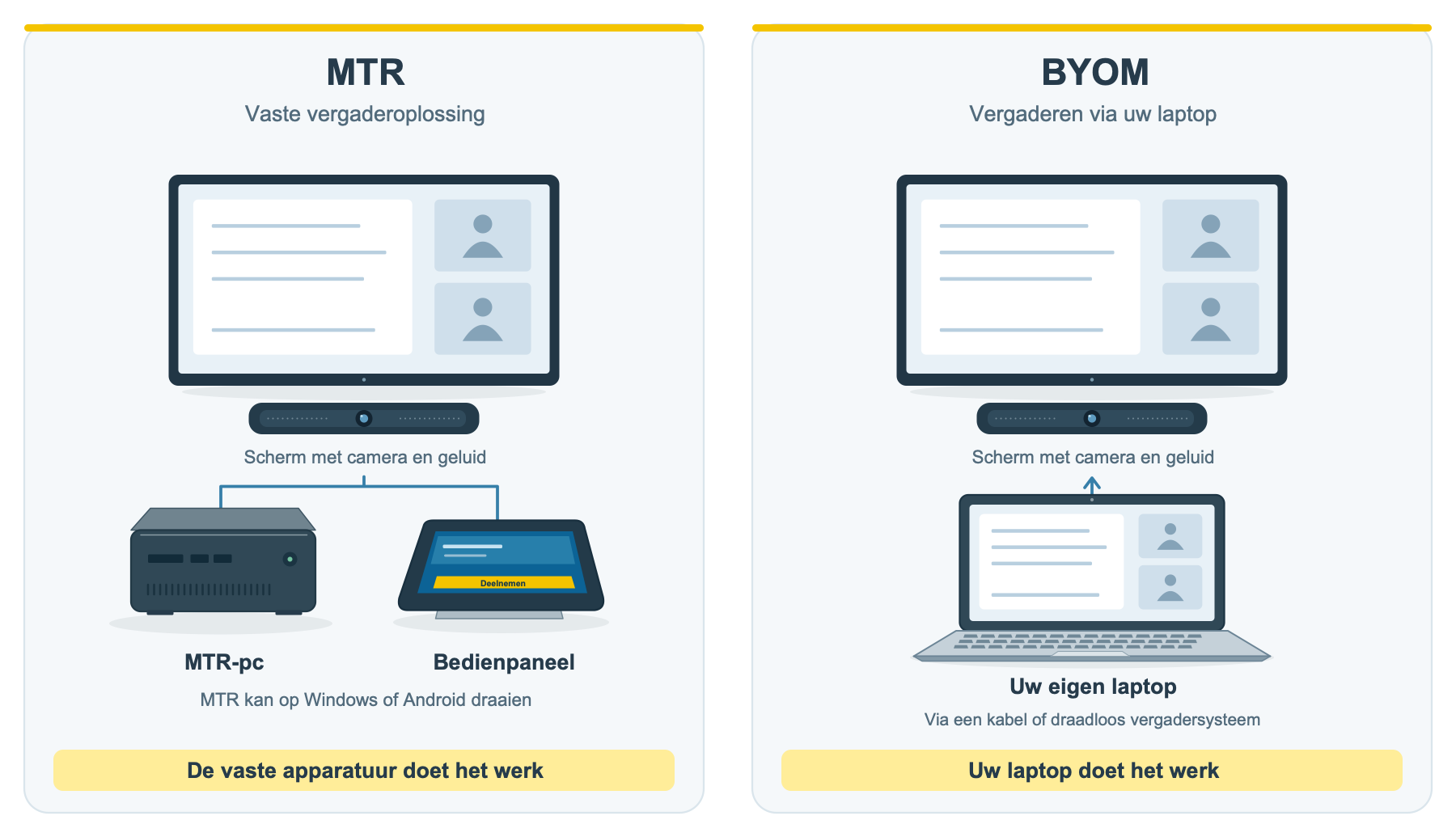
MTR staat voor Microsoft Teams Rooms: een vaste oplossing om via Teams te videovergaderen. De apparatuur in de vergaderruimte voert de vergadering uit, zodat u via een bedienpaneel kunt starten zonder uw eigen laptop aan te sluiten. MTR werkt op een speciaal daarvoor bedoelde Windows-pc (de MTR-pc) of op een geschikt Android-apparaat. Uw laptop kunt u wel gebruiken om een presentatie of document te delen.
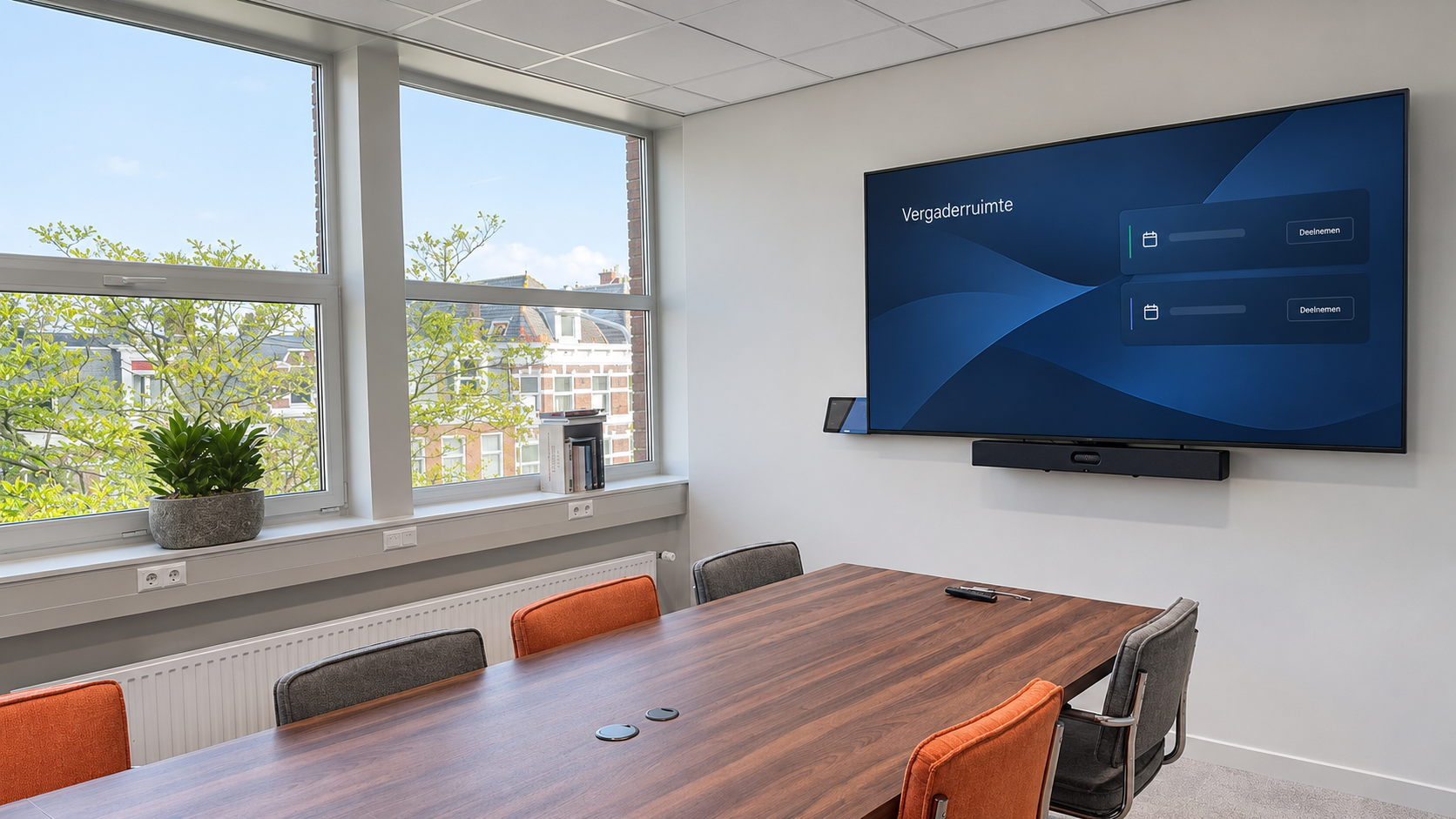
1. MTR: starten via de vaste bediening
U nodigt de vergaderruimte uit voor de afspraak. Na de juiste inrichting verschijnt de vergadering op het bedienpaneel. U tikt op deelnemen en gebruikt het scherm, de camera en het geluid van de ruimte.
Binnenkomen en direct deelnemen
Een MTR-systeem met aanwezigheidsdetectie kan automatisch uit stand-by komen zodra u de ruimte binnenloopt. Met een geschikt scherm en de juiste instellingen gaat ook het scherm vanzelf aan. De geplande vergadering staat klaar op het bedienpaneel: ruimte binnenkomen, op deelnemen tikken en beginnen. U hoeft dan niet eerst een laptop aan te sluiten of een afstandsbediening te zoeken.
Het verschil tussen MTR op Windows en Android behandelen we in een volgend blog.
Voordelen van MTR
- Snel beginnen: de afspraak verschijnt op de bediening in de ruimte.
- Iedereen dezelfde bediening: medewerkers hoeven niet steeds een andere laptop aan te sluiten om te kunnen vergaderen.
- Uw laptop wordt ontlast: de vaste apparatuur voert de vergadering uit.
Waar houdt u rekening mee?
- De installatie moet vooraf goed worden ingericht. Daar horen een eigen ruimteaccount en een passende Teams Rooms-licentie bij.
- Neem ook installatie en beheer mee in de kosten.
- Vergadert u vaak via andere diensten dan Teams? Laat vooraf zien welke u gebruikt. Andere diensten kunnen werken, maar niet altijd met dezelfde mogelijkheden.
2. BYOM: vergaderen met uw eigen laptop
BYOM betekent Bring Your Own Meeting. U opent bijvoorbeeld Teams, Zoom of Webex. De laptop gebruikt vervolgens de camera, microfoons, luidsprekers en het grote scherm van de ruimte.
Dat kan met een kabel of met een geschikt draadloos vergadersysteem. Bij een passende USB-C-oplossing is één kabel voldoende voor beeld, camera, geluid en het opladen van de laptop. Welke functies werken, hangt af van de laptop en de gekozen installatie.
Voordelen van BYOM
- Uw vertrouwde programma: u start vanuit uw eigen agenda en vergaderapp.
- Uw bestanden bij de hand: u presenteert direct vanaf uw laptop.
- Flexibel: handig als u verschillende vergaderdiensten gebruikt.
Waar houdt u rekening mee?
- De laptop moet geschikt zijn: niet iedere laptop werkt goed met iedere opstelling.
- Aansluiten en kiezen: soms moet u in de vergaderapp nog de juiste camera of microfoon selecteren.
- Bezoekers: hun laptop moet de apparatuur ook kunnen gebruiken. Een bedrijfsinstelling kan dat soms beperken.
3. De verschillen naast elkaar
| Onderdeel | MTR | BYOM |
|---|---|---|
| Wie voert de vergadering uit? | De vaste apparatuur | Uw eigen laptop |
| Hoe start u? | Via het bedienpaneel | Via de app op uw laptop |
| Eigen laptop nodig? | Nee, alleen als u die wilt gebruiken om inhoud te delen | Ja |
| Hoe belangrijk zijn de laptopprestaties? | De vergadering draait zelfstandig op het MTR-systeem | Heel belangrijk: de laptop doet het werk |
| Verschillende vergaderdiensten gebruiken? | Vooraf de mogelijkheden controleren | Via de geschikte apps op uw laptop |
4. Bij BYOM moet uw laptop meer tegelijk doen
Tijdens een vergadering verwerkt uw laptop het beeld en geluid van de deelnemers. Tegelijk laat u misschien een presentatie zien, deelt u een document en staan er andere programma’s open. Bij draadloos vergaderen kan ook de draadloze verbinding extra werk vragen.
Een laptop die prima is voor e-mail en gewone documenten, is daardoor niet vanzelf geschikt voor iedere BYOM-opstelling. Een oudere of minder krachtige laptop kan moeite krijgen met alles tegelijk. Dat merkt u bijvoorbeeld aan haperend beeld, vertraagde bediening of een presentatie die minder soepel loopt.
Bij MTR wordt de vergadering door de vaste apparatuur uitgevoerd. Uw laptop hoeft dan niet tegelijk de hele vergadering te verwerken wanneer u alleen uw presentatie deelt.
Haperingen komen overigens niet altijd door de laptop. Ook een slechte internetverbinding, een verkeerde kabel of een instelling kan de oorzaak zijn. Daarom bekijken we de complete opstelling.
5. Hoe weet u of uw laptop geschikt is?
U hoeft daarvoor niet zelf alle technische gegevens uit te zoeken. Neem uw laptop mee en laat de combinatie testen. We kijken onder andere naar:
- De prestaties: blijft de laptop soepel werken tijdens vergaderen én presenteren?
- De aansluiting: kan de laptop via de gekozen kabel of draadloze oplossing met de apparatuur samenwerken?
- Het opladen: krijgt de laptop voldoende stroom tijdens de vergadering?
- De bedrijfsinstellingen: mogen de camera, microfoon en eventuele software worden gebruikt?
- De verbinding: werken internet en eventueel draadloos vergaderen stabiel?
Gebruiken uw medewerkers verschillende laptops? Test dan meer dan één model. Zo voorkomt u dat de ruimte alleen goed werkt met de laptop waarmee hij is opgeleverd.
6. MTR en BYOM kunnen ook samen
U hoeft niet altijd één werkwijze te kiezen. Een geschikte installatie kan beide bieden: normaal starten via de vaste MTR-bediening en op een ander moment vergaderen via uw laptop.
Laat die mogelijkheid wel vooraf meenemen in de keuze. Niet iedere opstelling kan zomaar omschakelen. En zodra u via uw eigen laptop vergadert, blijven de prestaties van die laptop belangrijk.
7. Wat past bij uw organisatie?
Wilt u vooral snel en steeds op dezelfde manier een Teams-vergadering starten? Dan is MTR een logisch vertrekpunt.
Wilt u bewust vanuit uw eigen laptop werken en verschillende vergaderdiensten gebruiken? Dan kan BYOM goed passen, mits de laptops geschikt zijn.
Vergelijk naast de aanschafprijs ook het gebruiksgemak, de installatie en het beheer. De beste keuze is de oplossing waarmee uw medewerkers dagelijks prettig kunnen vergaderen.
PROBEER HET IN ONZE SHOWROOM
Probeer het met uw eigen laptop
Neem uw laptop en een presentatie mee. HCS Interactief laat beide werkwijzen zien. Samen bekijken we wat bij uw vergaderruimte en de laptops van uw medewerkers past.
Terug naar het blogBekijk alle kennis- en adviesartikelen van HCS Interactief en Digibord-Shop.