


Teams Rooms op Windows of Android: wat past bij uw vergaderruimte?
KEUZEADVIES · VIDEOVERGADEREN
Keuzeadvies van HCS Interactief · Digibord-Shop
U wilt de ruimte binnenlopen, op deelnemen tikken en vergaderen. Dat kan met een Teams Rooms-systeem op Windows én op Android. Het verschil zit vooral in de opbouw van de installatie, de beschikbare functies en het beheer. Waar moet u als klant op letten?
MTR staat voor Microsoft Teams Rooms: een vaste oplossing waarbij de apparatuur in de ruimte de Teams-vergadering uitvoert. Uw eigen laptop is daarvoor niet nodig. Windows of Android is het besturingssysteem achter die oplossing. U bedient de vergadering via de daarvoor bedoelde bediening; u werkt dus niet zoals op een gewone kantoor-pc of tablet.
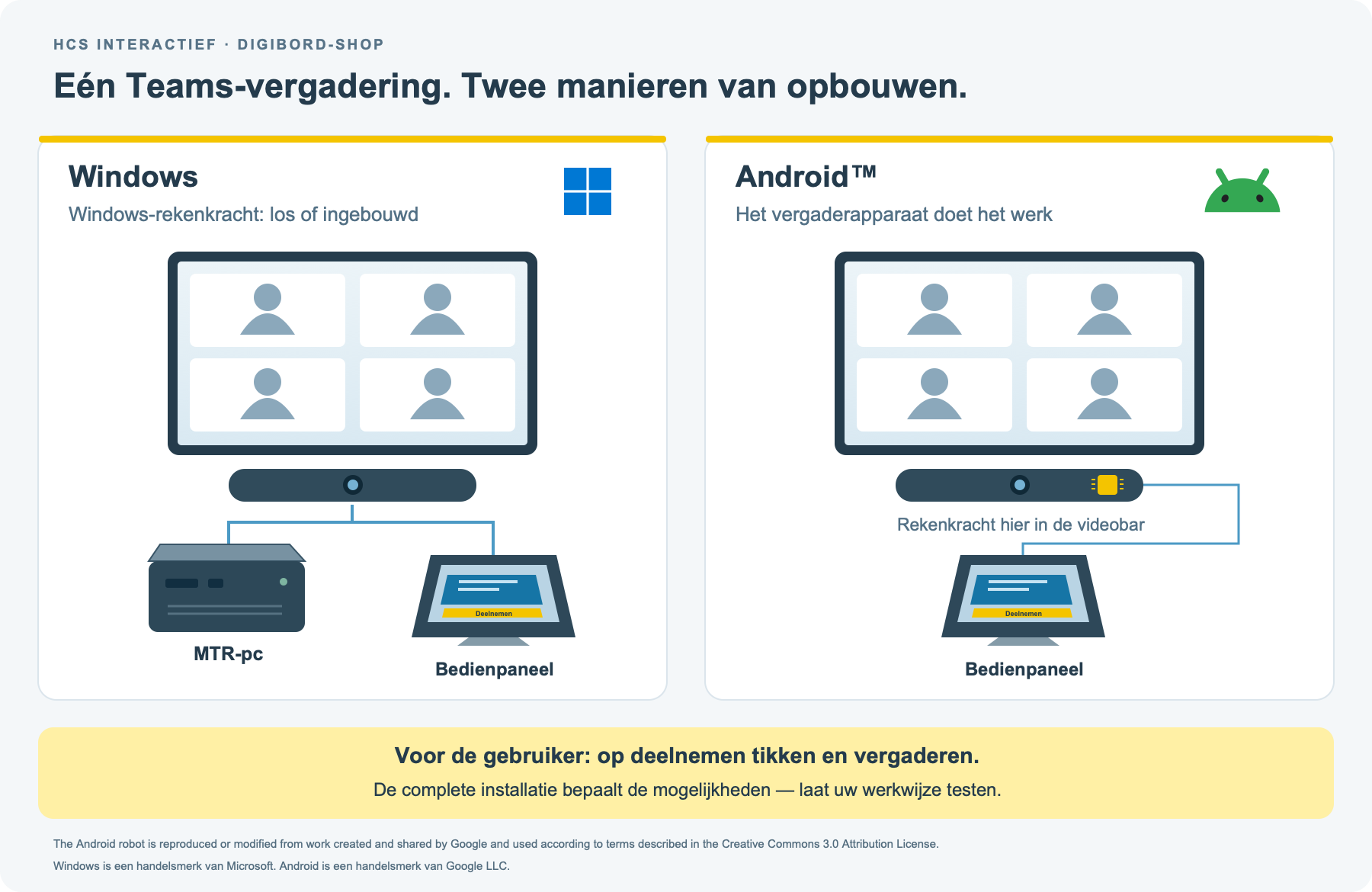
1. Hoe zijn beide systemen opgebouwd?
Teams Rooms op Windows: losse pc of ingebouwde rekenkracht
Bij Windows voert een daarvoor bedoelde Windows-computer de vergadering uit. Die kan als losse MTR-pc achter het scherm of in een kast staan, zoals bij een Core Kit. Er bestaan ook videobars met ingebouwde Windows-rekenkracht, zoals de MAXHUB W70. De bediening, camera en geluidsapparatuur zijn hierop afgestemd. Tijdens een gewone vergadering hoeft de gebruiker geen Windows-bureaublad te bedienen.
Deze opbouw kan handig zijn als u de apparatuur op de ruimte wilt afstemmen: bijvoorbeeld een andere camerapositie of microfoons op een andere plek. Dat betekent niet dat elk USB-apparaat zomaar geschikt is. Kies een ondersteunde combinatie. [1]
Teams Rooms op Android: rekenkracht in het vergaderapparaat
Bij Android zit de rekenkracht vaak in de videobar: de balk met camera, microfoons en luidsprekers bij het scherm. Er is dan geen aparte Windows-pc nodig. Er bestaan ook andere uitvoeringen, zoals een apart Android-apparaat of een interactief vergaderscherm.
Zo kan een overzichtelijke opstelling ontstaan met weinig losse onderdelen. Ook Android-systemen kunnen uitbreidingsmogelijkheden hebben. Hoeveel microfoons, camera’s en schermen u kunt aansluiten, bepaalt het gekozen systeem. Android is dus niet automatisch alleen geschikt voor kleine ruimtes. [2]
2. De verschillen naast elkaar
| Onderdeel | Windows | Android |
|---|---|---|
| De vergadering wordt uitgevoerd door | Een losse MTR-pc of ingebouwde Windows-computer | Het Android-vergaderapparaat |
| Een geplande Teams-vergadering starten | ✓ Via de ruimtebediening | ✓ Via de ruimtebediening |
| Losse apparatuur | Een losse pc met camera en geluid, of gecombineerd in een videobar | Vaak gecombineerd in een videobar, met een bediening |
| Aanpassen aan de ruimte | Kies passende, ondersteunde onderdelen | Controleer de uitbreidingen van het gekozen apparaat |
| Functies | Controleer wat nu beschikbaar is | De basis is vergelijkbaar; extra functies kunnen verschillen |
| Beheer | Teams Rooms-app, Windows en aangesloten apparatuur bijhouden | Teams Rooms-app en apparaatsoftware bijhouden |
De tabel vergelijkt de opbouw. Het model, de software, uw licentie en de instellingen bepalen wat de installatie werkelijk kan.
3. Welke functies maken voor u verschil?
Voor een normale Teams-vergadering hebben beide dezelfde hoofdtaak: de mensen in de ruimte laten meepraten en inhoud delen. Toch zijn de mogelijkheden niet volledig gelijk. Nieuwe functies kunnen op verschillende momenten beschikbaar komen. Microsoft adviseert ook de ondersteuning bij de fabrikant te controleren. [3]
Twee concrete voorbeelden uit Microsofts huidige vergelijking:
- Trainen in kleine groepen: deelnemen aan Teams-breakoutrooms vanuit het ruimtesysteem staat bij Windows als beschikbaar en bij Android als niet beschikbaar vermeld. Dat is iets anders dan zelf via uw laptop een training organiseren.
- Een extra breed scherm: de genoemde 21:9-schermconfiguraties staan bij Windows als beschikbaar en bij Android als niet beschikbaar vermeld. Laat uw gewenste schermopstelling vooraf controleren.
Dit overzicht is gecontroleerd op 13 november 2026. Het kan later veranderen. Kies daarom op functies die op het aangeboden systeem beschikbaar zijn, niet alleen op een aangekondigde toekomstige update.
VAN UITLEG NAAR ECHTE PRODUCTEN
Zo ziet dat eruit bij MAXHUB
Twee videobars met een andere technische basis. Daaronder een Windows-alternatief waarbij u de camera en het geluid apart laat samenstellen.

MAXHUB XBar W70 Kit
Een videobar met Windows 11 IoT Enterprise ingebouwd. De camera, microfoons, luidsprekers en Windows-rekenkracht zitten in dezelfde balk. Zo is voor deze opstelling geen losse MTR-pc nodig.
Past bij: wie een compacte Windows Teams Room wil met weinig losse onderdelen.

MAXHUB XBar V50 Kit
Een Teams Rooms-videobar op Android, via Microsofts MDEP-platform. De rekenkracht, camera, microfoons en luidsprekers zitten in de balk. De kit heeft een apart bedienpaneel voor het starten en bedienen van de vergadering.
Past bij: wie een compacte Android Teams Room zoekt en de benodigde functies vooraf heeft gecontroleerd.

MAXHUB XCore Kit
Een basis met een losse MTR-pc en bedienpaneel. U kiest met HCS Interactief een geschikte, ondersteunde camera- en geluidsoplossing voor uw ruimte. Zo kunt u de camerapositie en microfoonopstelling apart afstemmen.
Past bij: wie onderdelen afzonderlijk wil kiezen en rekening houdt met later uitbreiden of vervangen.
Productfoto’s en links komen uit de Digibord-Shop-webshop. Laat HCS Interactief de complete levering, aansluitingen en gewenste functies bevestigen.
4. Wie verzorgt updates en hoe lang gaat het mee?
Beide oplossingen hebben onderhoud nodig. Bij Windows gaat het om de Teams Rooms-app, Windows en de aangesloten apparatuur. Bij Android gaat het onder meer om de Teams Rooms-app en de software van het vergaderapparaat. Voor die Android-apparaatsoftware speelt de fabrikant een belangrijke rol. [4] [5]
Android is dus niet onderhoudsvrij, en Windows is niet automatisch lastig te gebruiken. Voor de medewerker blijft het uitgangspunt een eenvoudige vergadering. Spreek bij aankoop af wie updates controleert, storingen opvolgt en de installatie test na een wijziging.
Vraag ook naar de ondersteuning van het exacte model. De naam Windows of Android vertelt niet hoelang de complete installatie ondersteund blijft. Neem apparaatleeftijd, ondersteunde software en beschikbaarheid van onderdelen mee in de keuze.
Hardwarelevensduur en softwareondersteuning zijn twee verschillende dingen
Een camera of scherm kan technisch nog goed werken terwijl de vergadercomputer geen geschikte updates meer krijgt. Andersom kan de software nog worden ondersteund terwijl een onderdeel door slijtage aan vervanging toe is. Kijk daarom naar de resterende ondersteuning vanaf uw aankoop, niet alleen naar de leeftijd van het product of de garantietermijn.
Voor de begroting kunt u bijvoorbeeld een gebruiksperiode van vijf jaar als rekenscenario nemen. Dat is geen beloofde levensduur. Laat vóór aankoop bevestigen of het aangeboden model, de software en het onderhoud bij die periode passen. Een systeem kan langer meegaan, maar kan ook eerder aan vervanging toe zijn.
Android: een duidelijke einddatum per versie, plus ondersteuning van het model
Microsoft publiceert einddata voor de ondersteuning van Android-versies op Teams-apparaten. Voor Android 13 noemt Microsoft momenteel 15 augustus 2030. Gerekend vanaf november 2026 is dat bijna vier jaar. Dit is een platformdatum, geen garantie dat elke V50 Kit tot die datum wordt ondersteund of dat een aankoop een nieuwe volledige supportperiode krijgt.
MAXHUB noemt voor de V50 Android 13 en een geplande upgrade naar Android 15. Een beschikbare, ondersteunde upgrade kan de gebruiksperiode verlengen. Reken bij aankoop pas met zo’n verlenging nadat de fabrikant de upgrade en de ondersteuning voor uw exacte model heeft bevestigd. Een plan is nog geen geleverde update. [8]
Windows: vooral de modulaire opbouw kan langer gebruik mogelijk maken
Windows biedt geen vast aantal extra supportjaren alleen omdat het Windows is. Ook hier moeten de MTR-pc, Windows-versie, Teams Rooms-app en randapparatuur ondersteund blijven. Het duurzame voordeel van een opstelling met losse MTR-pc is dat u later vaak alleen die pc hoeft te vernieuwen. Geschikte camera’s, microfoons, luidsprekers en schermen kunnen dan blijven werken, als de nieuwe, ondersteunde combinatie daarmee overweg kan.
Zo kan een modulaire Windows-installatie als geheel langer bruikbaar blijven dan een geïntegreerd systeem waarvan de rekenkracht niet los te vervangen is. Dat kan materiaal, montagewerk en vervangingskosten besparen. Het is een voordeel van de gekozen opbouw, geen algemene garantie dat ieder Windows-apparaat langer meegaat dan ieder Android-apparaat.
5. Kunt u uw eigen laptop blijven gebruiken?
Dat kan met een installatie die daarvoor is ingericht. U kunt de laptop bijvoorbeeld gebruiken om inhoud te delen. Wilt u de vergadering zelf via uw laptop uitvoeren, bijvoorbeeld in Zoom of Google Meet? Dan heeft u een passende BYOMLees ons blog: ontdek het verschil tussen vergaderen met vaste ruimteapparatuur en uw eigen laptop.-mogelijkheid nodig, zodat de laptop de camera en het geluid van de ruimte kan gebruiken.
Die mogelijkheid volgt niet automatisch uit Windows of Android. Hetzelfde geldt voor opladen via USB-C: controleer wat de aansluiting en de laptop ondersteunen. Laat juist het omschakelen tussen de vaste bediening en uw eigen laptop demonstreren.
Lees meer over het verschil tussen MTR en BYOMLees ons blog: ontdek het verschil tussen vergaderen met vaste ruimteapparatuur en uw eigen laptop. en de keuze tussen Teams, Zoom en Google MeetLees ons blog: vergelijk Teams, Zoom en Google Meet voor videovergaderen in uw organisatie..
6. Vergelijk de complete kosten
Vergelijk geen losse videobar met een compleet Windows-pakket. Neem bij beide mee: scherm, bediening, camera en geluid, bekabeling, montage, inrichting en beheer. Een lager aantal onderdelen betekent niet vanzelf een lagere totaalprijs.
Ook voor een Android-gebaseerde Teams Room zijn een eigen ruimteaccount en een passende Teams Rooms-licentie nodig. Android betekent dus niet dat u buiten de Microsoft-omgeving vergadert. De keuze tussen Teams Rooms Basic en Pro hangt af van uw eisen; uw gewone gebruikerslicentie vervangt die ruimtelicentie niet. [6] [7]
7. Welke keuze past bij uw vergaderruimte?
- Wilt u een compacte opstelling met weinig losse onderdelen? Vergelijk een compacte Windows- én Android-videobar en controleer of de gewenste functies aanwezig zijn.
- Heeft u specifieke scherm-, training- of uitbreidingswensen? Neem Windows nadrukkelijk mee in de vergelijking en laat de ondersteunde combinatie uitwerken.
- Wilt u ook vaak via uw eigen laptop vergaderen? Controleer bij beide platforms de BYOM-aansluiting en de manier van omschakelen.
8. Veelgestelde vragen
Is Android een minder professionele oplossing?
Nee. Er zijn professionele, voor Teams Rooms gecertificeerde Android-systemen. Kijk naar de complete installatie en de benodigde functies.
Kan ik op een Windows Teams Room gewoon andere programma’s installeren?
Behandel de MTR-pc als vaste vergaderapparatuur. Hij is bedoeld voor de ondersteunde Teams Rooms-omgeving, niet als een vrij te gebruiken kantoor-pc.
Is Windows altijd beter voor een grote ruimte?
Nee. De dekking van de microfoons, het camerabeeld en de ondersteunde uitbreidingen zijn bepalend. Alleen het besturingssysteem is onvoldoende om de ruimte goed te beoordelen.
HCS INTERACTIEF · DIGIBORD-SHOP
Vergelijk de werking, niet alleen het etiket
Vertel HCS Interactief hoe u de vergaderruimte of trainingsruimte wilt gebruiken. Neem uw laptop en een gebruikelijke uitnodiging mee. Samen bekijken we welke opstelling aansluit bij uw medewerkers en uw beheerwensen.
Inhoud gecontroleerd op 13 november 2026. Bronverwijzingen naar Microsoft; modelgebonden mogelijkheden laten we bij de fabrikant bevestigen.
Terug naar het blogBekijk alle kennis- en adviesartikelen van HCS Interactief en Digibord-Shop.