


Consumenten-tv, professioneel display of touchscreen?
KEUZEADVIES · SCHERMTYPES
Een consumenten-tv, professioneel display en touchscreen kunnen op het eerste gezicht veel op elkaar lijken. Het verschil zit vooral in wat u ermee wilt doen, hoe u het aansluit en hoe intensief het wordt gebruikt. Ook de manier van monteren en verplaatsen telt mee.
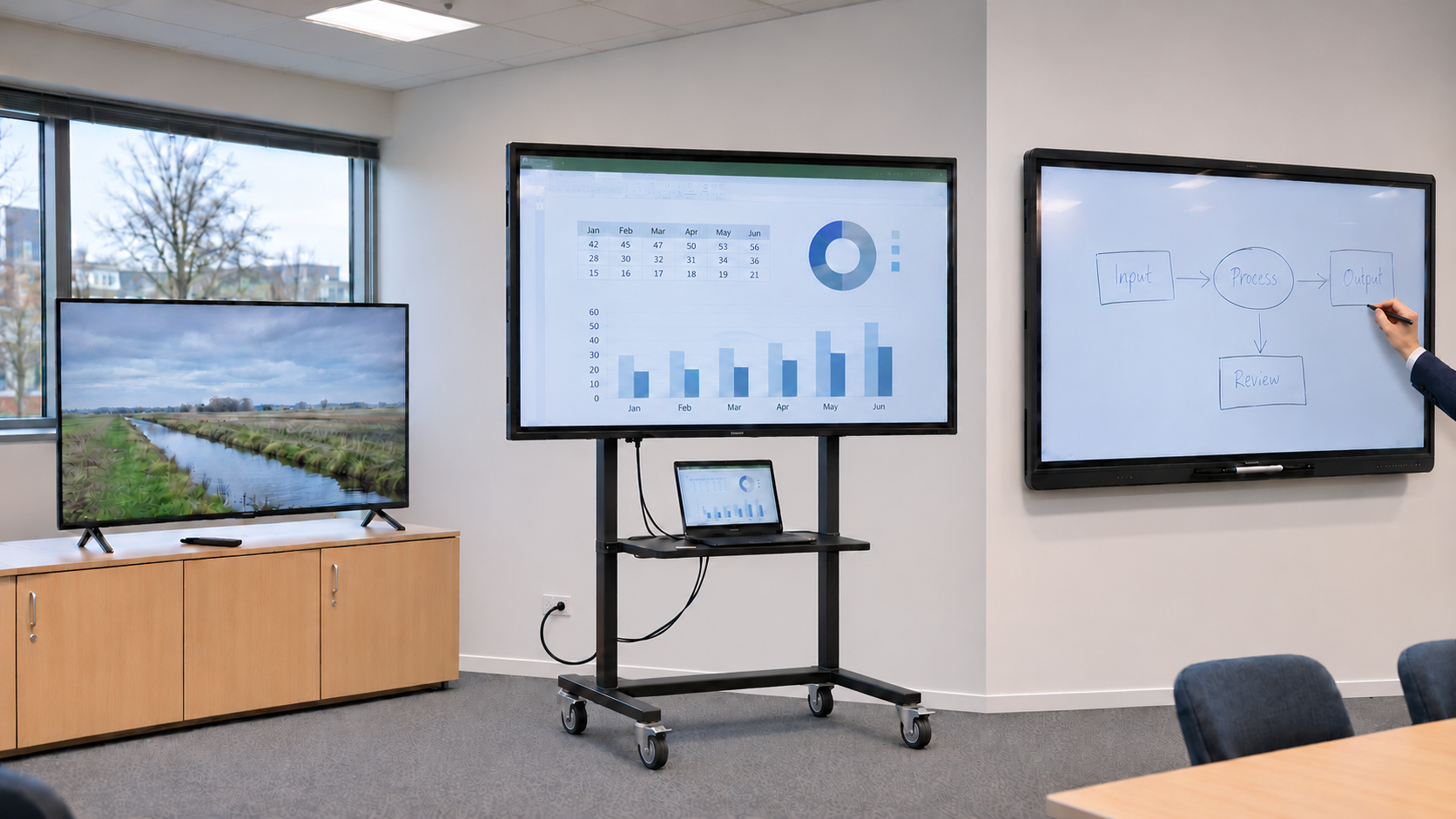
1. Drie soorten schermen, drie vertrekpunten
Een consumenten-tv is in de eerste plaats bedoeld voor televisie, films en entertainment thuis. Voor een eenvoudige, incidentele presentatie kan een passend model voldoende zijn. Denk bijvoorbeeld aan een kleine ruimte waar u af en toe een laptop via HDMI aansluit.
Een professioneel display is gericht op zakelijke toepassingen, zoals vergaderruimtes, ontvangstruimtes en informatievoorziening. Afhankelijk van het model biedt het extra mogelijkheden voor aansluiten, instellen en centraal beheren. Denk ook aan staande montage, een ontspiegeld beeldoppervlak, ingebouwd draadloos presenteren en USB-C met laptopvoeding.
Een professioneel touchscreen voegt directe bediening toe: u kunt met uw vingers of een geschikte pen schrijven, tekenen en toepassingen bedienen. Dit past bij overleg, trainingen, onderwijs en werksessies waarin deelnemers actief bijdragen. De beschikbare functies hangen ook af van de aangesloten computer of ingebouwde software.
| Wat wilt u kunnen? | Consumenten-tv | Professioneel display | Touchscreen |
|---|---|---|---|
| Laptop aansluiten via HDMI | ✓ | ✓ | ✓ |
| Laptop aansluiten via USB-C | ✕ | ✓ | ✓ |
| Laptop voeden via USB-C (PD) | ✕ | ✓ | ✓ |
| Draadloos beeld delen | ✓ | ✓ | ✓ |
| Ontspiegeld beeldoppervlak | ✕ | ✓ | ✓ |
| Schrijven en tekenen op het scherm | ✕ | ✕ | ✓ |
| De computer bedienen door aanraken | ✕ | ✕ | ✓ |
| Zakelijke instellingen en centraal beheer | ✕ | ✓ | ✓ |
| Liggend monteren | ✓ | ✓ | ✓ |
| Staand monteren (portrait) | ✕ | ✓ | ✕ |
| Beschermglas voor dagelijks aanraken | ✕ | ✕ | ✓ |
We vergelijken hier een standaard consumenten-tv met zakelijke uitvoeringen met USB-C, laptopvoeding, ontspiegeling en ingebouwd draadloos presenteren. Het professionele display in deze vergelijking ondersteunt ook staande montage. De tv kan draadloos beeld delen via zijn smart-tv-functies.
2. Aansluiten, draadloos presenteren en plaatsen
Het aantal HDMI-poorten vertelt niet het hele verhaal. Een tv kan meerdere HDMI-ingangen hebben, terwijl een professioneel scherm juist extra mogelijkheden biedt om apparatuur aan te sluiten of de installatie te besturen.
- HDMI of DisplayPort: voor beeld en geluid van een laptop, computer of andere bron. DisplayPort is op sommige professionele modellen beschikbaar.
- USB-C: kan op geschikte modellen beeld, geluid, data en soms laptopvoeding combineren. Bij een touchscreen kan ook de touchbediening via dezelfde kabel lopen. Controleer de functies, het laadvermogen en de geschiktheid van laptop én kabel.
- USB voor touch: bij een aansluiting via HDMI is vaak een aparte USB-verbinding nodig om de computer vanaf het touchscreen te bedienen.
- Netwerk en besturing: sommige professionele schermen ondersteunen bediening via het netwerk of RS-232, bijvoorbeeld vanuit een centraal bedieningssysteem. Alleen de aanwezigheid van een netwerkaansluiting bewijst dit niet.
Let ook op de plek van de aansluitingen. Poorten aan de voorzijde of een goed bereikbare zijkant kunnen handig zijn als verschillende gebruikers hun laptop aansluiten.
USB-C: één kabel aansluiten en direct presenteren
Met één USB-C-kabel verbindt u uw laptop met een geschikt professioneel display of touchscreen. Beeld en geluid gaan naar het scherm, terwijl uw laptop tegelijkertijd wordt opgeladen. Bij een touchscreen kan ook de touchbediening via dezelfde kabel lopen. Zo sluit u snel aan en houdt u de tafel overzichtelijk.
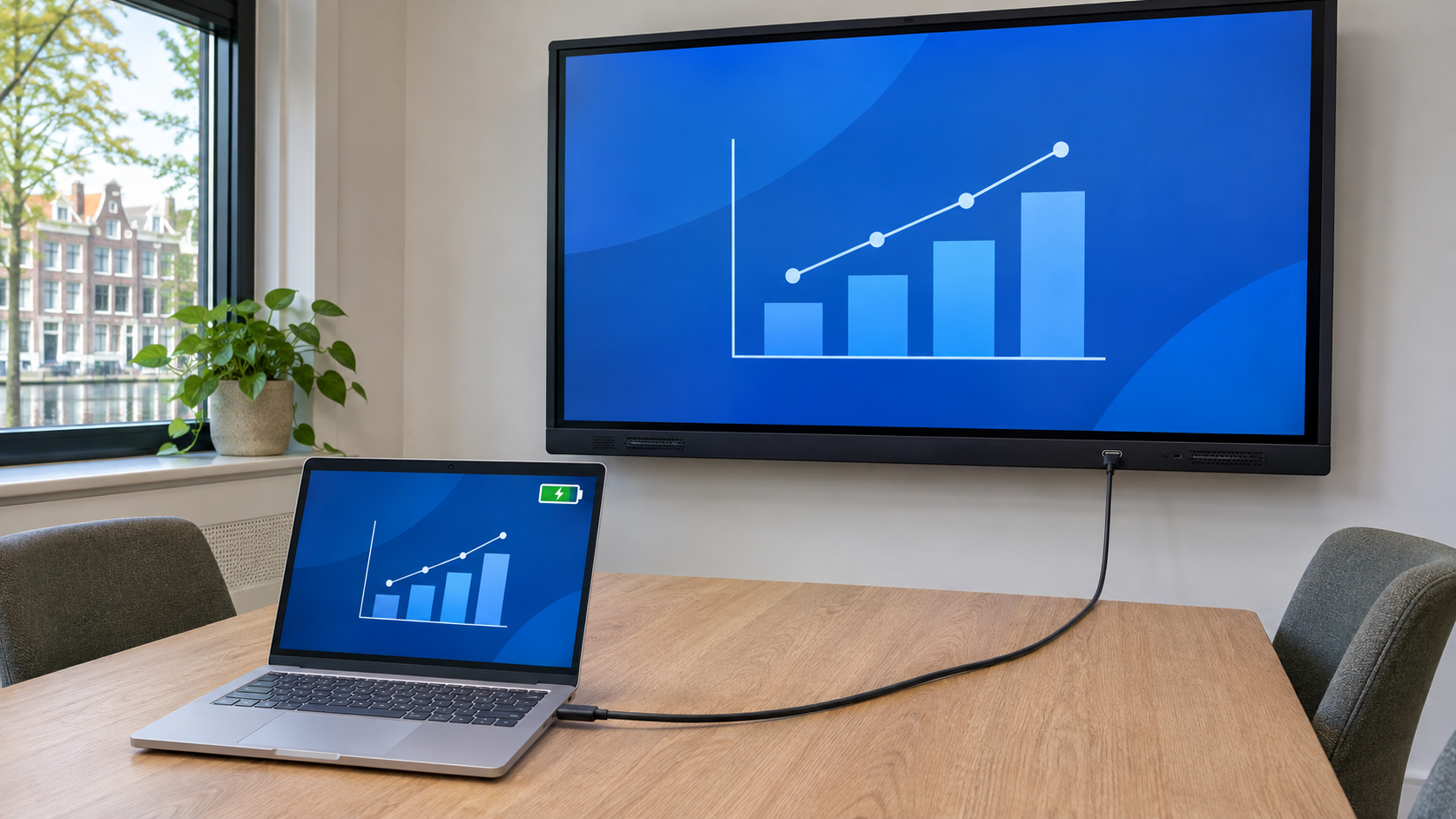
Laat deze functies bij de installatie goed instellen. Automatisch ontwaken en bronkeuze worden niet door ieder scherm op elke ingang ondersteund. Controleer daarnaast of de USB-C-poort van uw laptop beeld kan uitsturen, of de kabel beeld en voeding ondersteunt en of het PD-vermogen voldoende is voor uw laptop. Dan wordt presenteren eenvoudig: laptop neerzetten, één kabel aansluiten en beginnen.
Draadloos presenteren
Via het bestaande netwerk: Google Cast en AirPlay
Bij een consumenten-tv deelt u het beeld vaak via Google Cast (Chromecast) of AirPlay. Bij de gebruikelijke smart-tv-opstelling zijn uw laptop, tablet of telefoon en de tv verbonden met hetzelfde netwerk. In een bedrijfsomgeving kunnen een apart gastnetwerk of netwerkbeperkingen ervoor zorgen dat apparaten elkaar niet vinden of geen beeld kunnen delen.
Rechtstreeks verbinden via een wifi-hotspot
Professionele displays en touchscreens met een hotspotfunctie kunnen een eigen wifi-netwerk uitzenden. U verbindt uw laptop of mobiele apparaat met dit netwerk en deelt het beeld rechtstreeks met het scherm. De beeldverbinding loopt dan niet via het bedrijfsnetwerk. Dat kan handig zijn voor bezoekers en in ruimtes waar netwerkbeperkingen het draadloos presenteren bemoeilijken.
Let bij de keuze dus ook op een eigen wifi-hotspot voor direct presenteren. Controleer welke apparaten worden ondersteund, of een app of wifi-module nodig is en hoe u tijdens het presenteren toegang houdt tot internet en bedrijfsbestanden. Niet iedere draadloze verbinding werkt op dezelfde manier: sommige tv’s en losse ontvangers ondersteunen eveneens een directe verbinding.
Beeld delen met een presentatiebutton
Bij een geschikt presentatiesysteem sluit u een kleine zender, ook wel presentatiebutton genoemd, aan op de pc of laptop. Met één druk op de knop deelt u het beeld op het display of touchscreen. Dit is handig als verschillende medewerkers of bezoekers snel willen presenteren. Kies een button die bij het scherm of de draadloze ontvanger past en controleer de benodigde aansluiting, bijvoorbeeld USB-C of HDMI met USB. Of software nodig is en hoe de verbinding verloopt, verschilt per systeem.
Montage: liggend of staand
Een professioneel display dat beide standen ondersteunt kan liggend presenteren of staand informatie tonen. Controleer de toegestane montagerichting per model; veel touchscreens zijn voor liggend gebruik bedoeld.
Ontspiegeling: minder hinderlijke reflecties
Veel professionele displays en touchscreens hebben een ontspiegeld beeldoppervlak of ontspiegeld beschermglas. Dat vermindert hinderlijke reflecties, maar de plek van ramen en verlichting blijft belangrijk.
3. Dagelijks aanstaan en voorspelbaar opstarten
Wordt het scherm de hele werkdag gebruikt of toont het voortdurend informatie? Controleer dan de opgegeven gebruiksduur. Bij professionele displays ziet u bijvoorbeeld modellen voor 16/7, 18/7 of 24/7: het aantal gebruiksuren per dag, zeven dagen per week. Niet ieder professioneel display of touchscreen is voor 24/7-gebruik bedoeld.
Ook de bediening maakt verschil. Denk aan inschakelen op vaste tijden, starten op een gekozen ingang, instellingen afschermen of meerdere schermen centraal beheren. Welke mogelijkheden aanwezig zijn, verschilt per serie. Voor narrowcasting kunnen deze functies een belangrijk selectiepunt zijn.
4. Constructie: meer dan een dunne schermrand
Een scherm dat regelmatig wordt aangeraakt, gebruikt en verplaatst, stelt andere eisen aan de bouw. Veel professionele touchscreens hebben beschermglas vóór het beeldpaneel en een robuuste behuizing voor dagelijks interactief gebruik. Dat kan een voordeel zijn ten opzichte van een slank tv-scherm waarvan het beeldoppervlak niet voor aanraken is bedoeld.
Die constructie kan ook extra gewicht betekenen. Kijk daarom naar de combinatie van scherm, bevestiging en statief. Beschermglas maakt een scherm niet onkwetsbaar en de aanduiding ‘touchscreen’ zegt op zichzelf niet hoe goed een model tegen verplaatsen bestand is.
5. Op een trolley wordt de complete opstelling belangrijk
Wilt u het scherm tussen vergaderruimtes verplaatsen? Beoordeel dan de hele opstelling. Een passend professioneel display of touchscreen kan onderdeel zijn van een goede mobiele oplossing, mits het scherm en de trolley geschikt zijn voor het beoogde gebruik.
Ons advies: gebruik een consumenten-tv vanaf 65 inch bij voorkeur op een vaste plek. Moderne tv-schermen zijn vaak zeer dun gebouwd. Dat maakt ze kwetsbaar bij verplaatsing, zeker bij grotere formaten. Montage op een trolley is niet onmogelijk, maar wij adviseren consumenten-tv’s vanaf 65 inch niet voor mobiel gebruik. Kies voor een verrijdbare opstelling liever een professioneel display of touchscreen met een passende trolley.
- Formaat, gewicht en bevestiging: controleer de toegestane schermmaat, het totale gewicht inclusief accessoires en het montagepatroon.
- Stabiliteit: een touchscreen moet ook prettig blijven staan wanneer iemand schrijft of het scherm bedient.
- Wielen en remmen: kies een trolley die bij de vloer en de verplaatsroute past en tijdens gebruik kan worden vastgezet.
- Kabels en apparatuur: zorg dat kabels, een eventuele camera en andere accessoires goed zijn bevestigd en bij het verplaatsen niet blijven haken.
6. Wanneer is touch de meerwaarde?
Een professioneel display kan al een passende keuze zijn als u vooral presenteert of videovergadert. Touch wordt interessant zodra u op het grote scherm wilt schrijven, opmerkingen bij documenten wilt plaatsen of samen ideeën wilt uitwerken.
Een ingebouwd besturingssysteem is daarbij een aparte keuze. Er zijn touchscreens die u met uw eigen laptop gebruikt en modellen met een ingebouwd platform. Ook een camera en microfoons zijn niet bij ieder touchscreen inbegrepen. Kies de functies die aansluiten bij uw werkwijze.
7. Welke keuze past bij uw organisatie?
- Incidenteel en eenvoudig presenteren: een passende consumenten-tv kan volstaan als aansluitingen, montage en gebruiksvoorwaarden aansluiten op uw situatie.
- Dagelijks presenteren, informatie tonen of centraal beheren: begin bij een professioneel display.
- Actief schrijven, trainen en samenwerken: vergelijk de professionele touchscreens.
- Een verrijdbare oplossing: laat scherm, statief, accessoires en verplaatsroute als geheel beoordelen.
Neem in de vergelijking ook installatie, bekabeling en ondersteuning mee. Meer functies zijn pas nuttig als ze het dagelijks gebruik voor uw organisatie eenvoudiger maken.
VERGELIJK HET IN ONZE SHOWROOM
Welk scherm past bij uw manier van werken?
Neem uw laptop en een voorbeeldpresentatie mee. We bekijken samen de aansluitingen, de bediening en de mogelijkheden voor vaste of verrijdbare montage.